Kellner-Anleitung: Bestellen & Kassieren
Diese Seite ist für dich als Kellner. Festl läuft direkt im Browser deines Handys – du musst nichts installieren. Nur wenn dein Fest Kartenzahlung per Tap to Pay nutzt und du ein Android-Handy hast, richtest du einmalig die SumUp-App ein (Schritt 4).
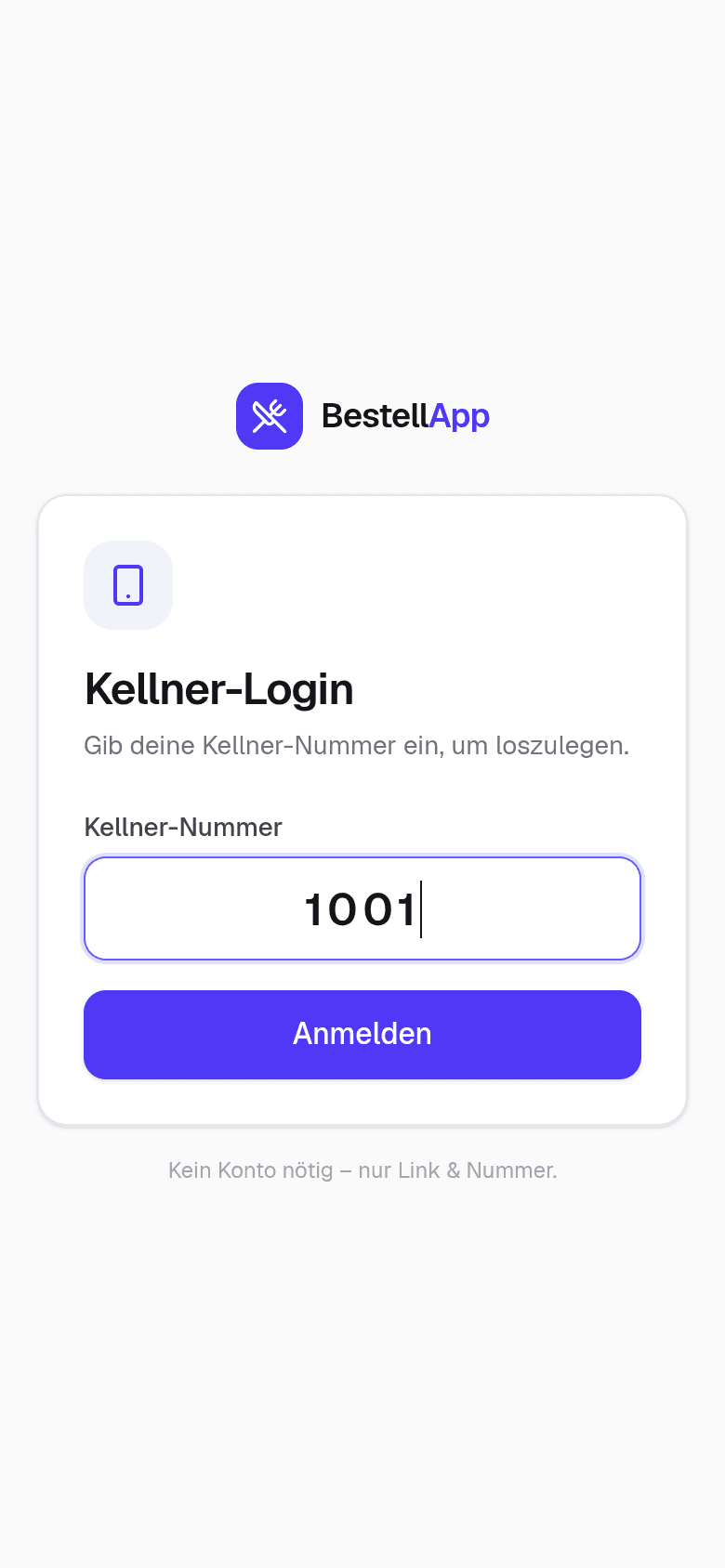
Anmelden – Link öffnen, Nummer eintippen
Dein Organisator schickt dir einen Login-Link (meist per WhatsApp) oder zeigt dir einen QR-Code. Öffne den Link und gib deine Kellner-Nummer ein – fertig. Kein Konto, kein Passwort.
Du bleibst angemeldet, solange du den Browser nicht abmeldest. Tipp: Füge die Seite über das Browser-Menü zum Startbildschirm hinzu, dann fühlt sie sich wie eine App an.
Bestellung aufnehmen
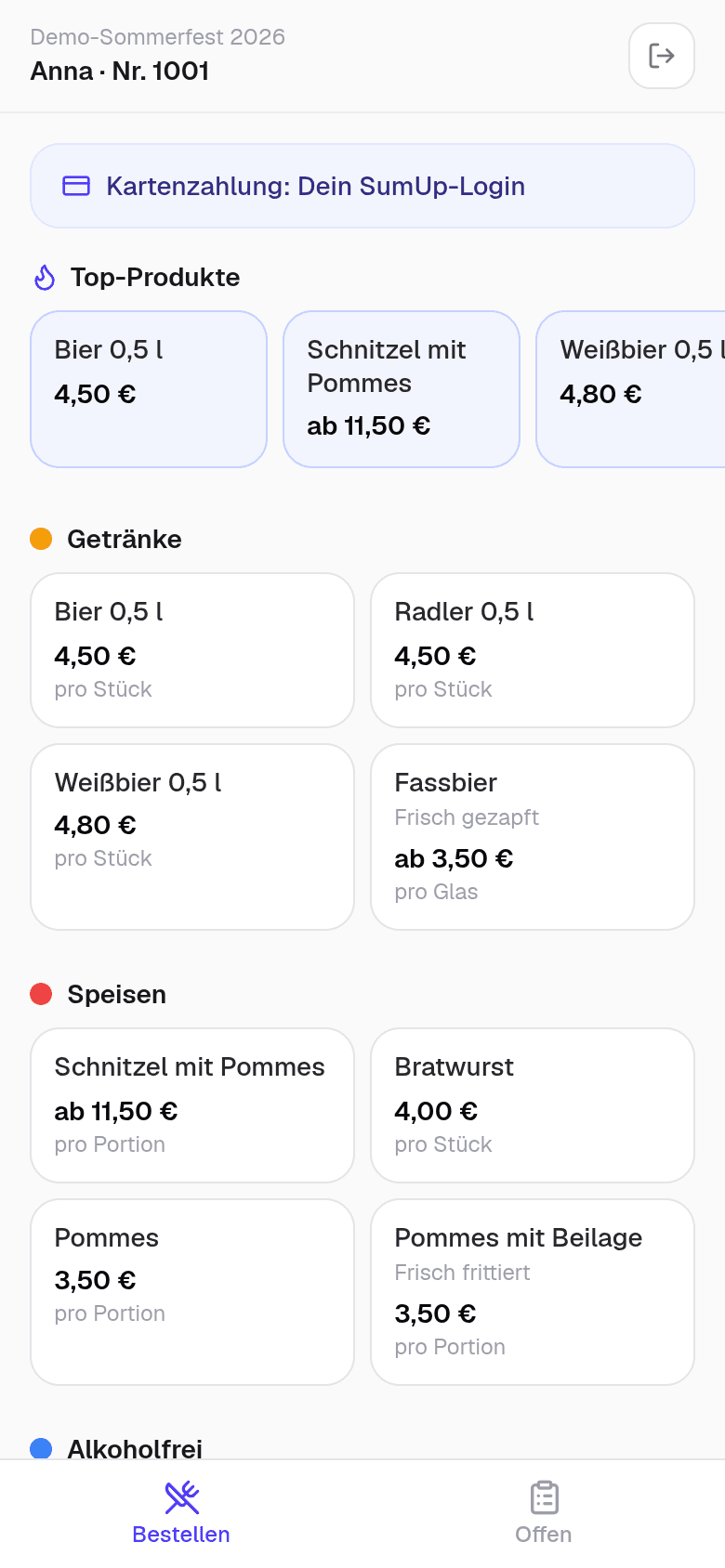
Tippe Produkte einfach an – mehrmals tippen erhöht die Menge. Bei Produkten mit Varianten oder Extras (z. B. Kalb/Huhn, Mayo) öffnet sich automatisch die Auswahl, dort kannst du auch eine Notiz für die Küche ergänzen.
Bei großem Sortiment hilft die Schnellsuche ganz oben: ein paar Buchstaben eintippen, und die Liste zeigt nur noch passende Produkte. Umlaute kannst du dir sparen – »spatzle« findet auch Käsespätzle.
Unten siehst du den Warenkorb mit der Zwischensumme. Antippen, Tisch bzw. Platz angeben, Bestellung senden – Küche und Schank sehen sie sofort auf ihren Monitoren.
Kassieren – bar oder mit Karte
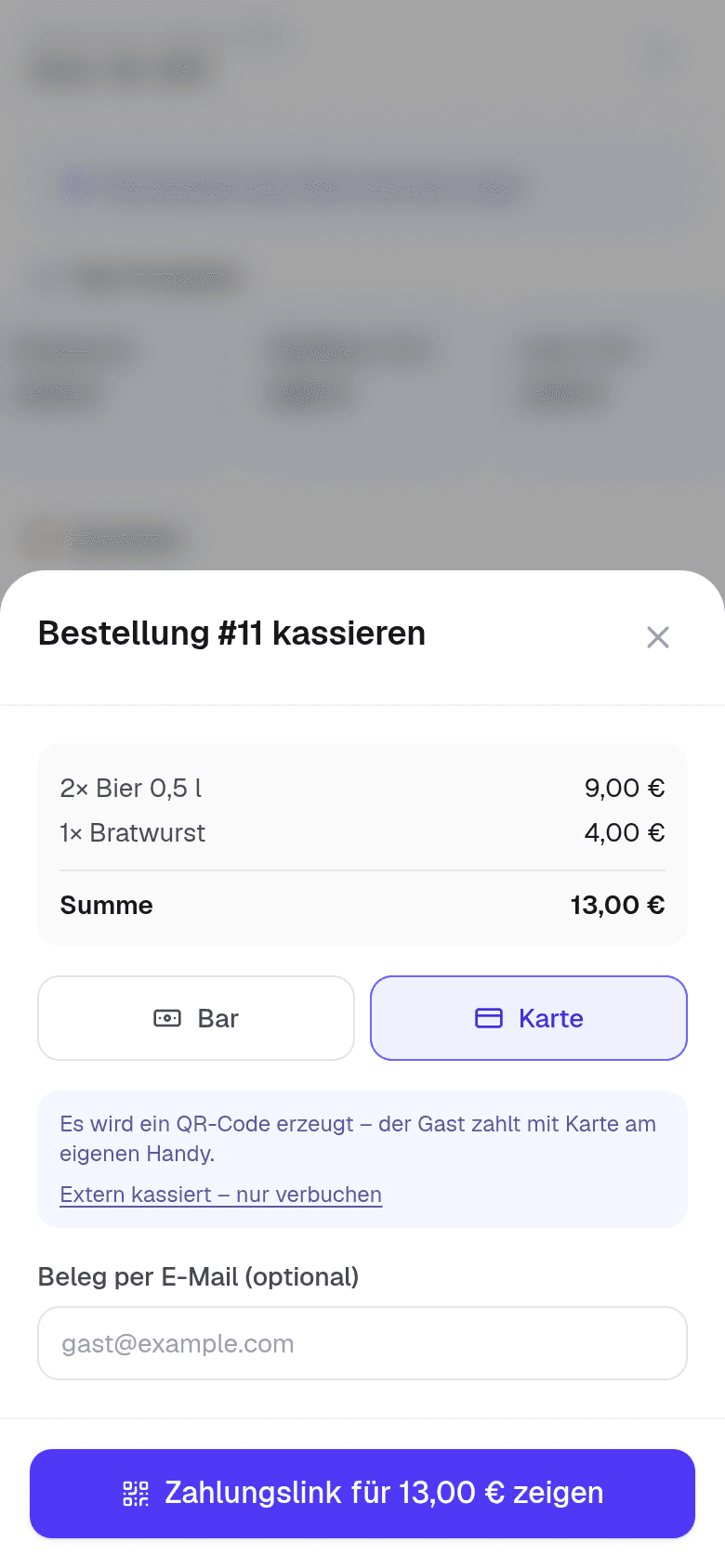
Beim Kassieren wählst du Bar oder Karte. Nach der Zahlung zeigt dir Festl einen QR-Code für den digitalen Beleg – der Gast scannt ihn einfach mit seinem Handy.
- Karte auf Android: Die SumUp-App öffnet sich mit dem Betrag, der Gast hält Karte oder Handy an dein Gerät – danach geht es automatisch zurück zu Festl.
- Karte auf iPhone & Co.: Festl zeigt einen QR-Zahlungslink, der Gast zahlt am eigenen Handy. Sobald die Zahlung bestätigt ist, wird die Bestellung automatisch verbucht.
Einmalig: SumUp-App einrichten (nur Android)
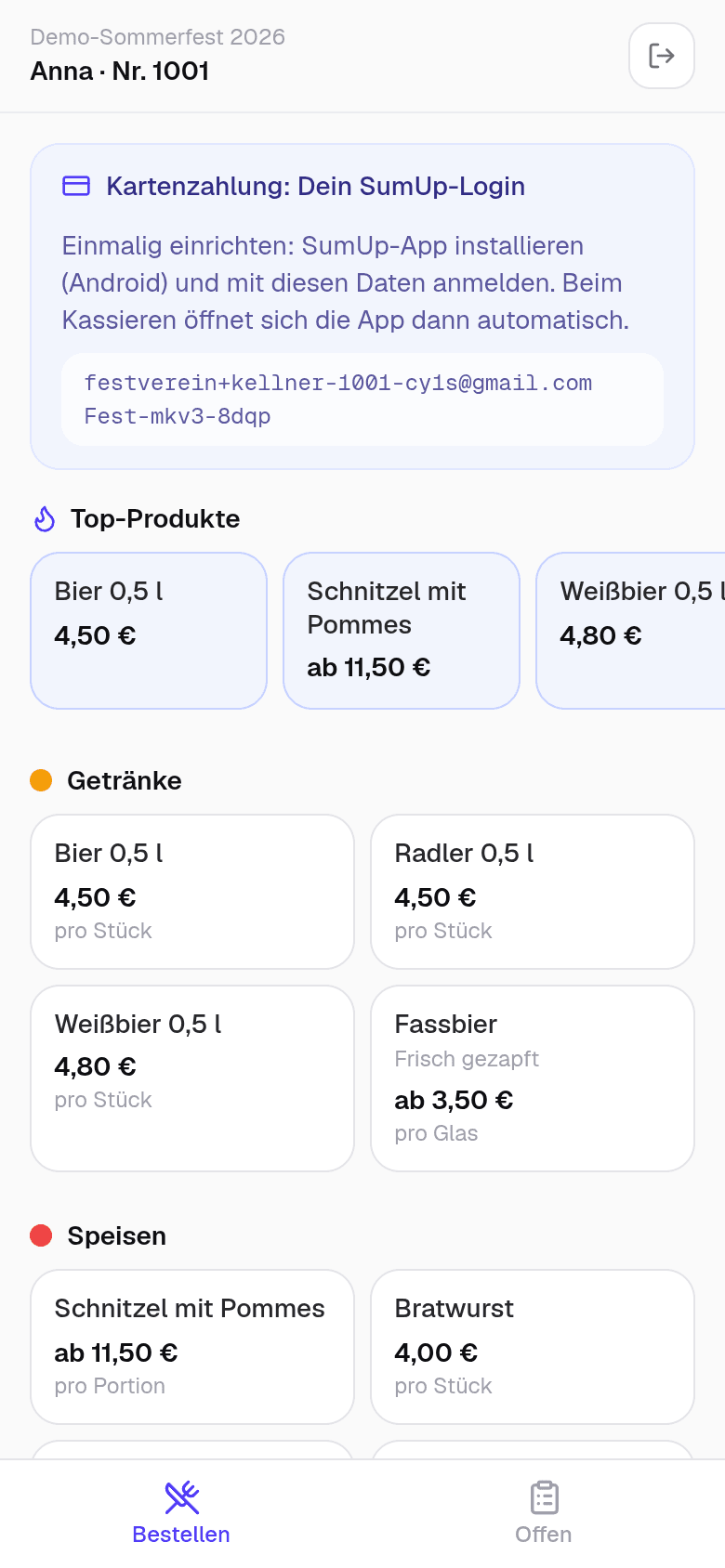
Für Tap to Pay brauchst du die kostenlose SumUp-App und deinen persönlichen SumUp-Login. Den bekommst du vom Organisator per WhatsApp – oder du findest ihn direkt in deiner Kellner-Ansicht unter »Kartenzahlung: Dein SumUp-Login«.
- SumUp-App aus dem Play Store installieren.
- Mit der E-Mail und dem Passwort aus deinen Zugangsdaten anmelden.
- In der SumUp-App Tap to Pay aktivieren – das war’s, nur einmal nötig.
Häufige Fragen
Du bist Organisator und willst Kartenzahlung für dein Fest einrichten? Die komplette Anleitung findest du unter Kartenzahlung mit SumUp.